钉钉 IM 配置
1. 配置入口
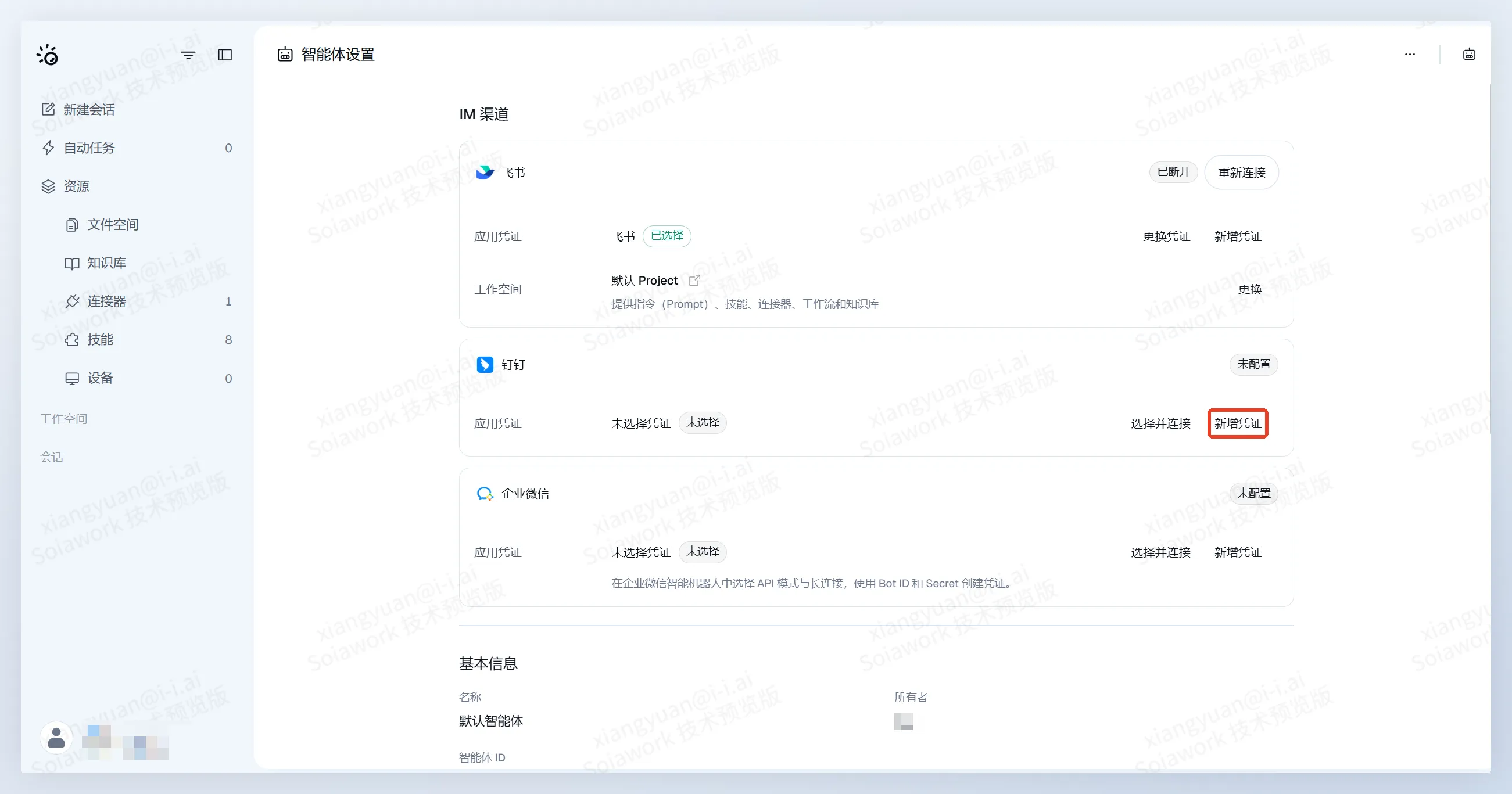
跳转到“1. 配置入口”进入 Soiawork 的【智能体设置】,打开钉钉配置页面,选择【新增凭证】。
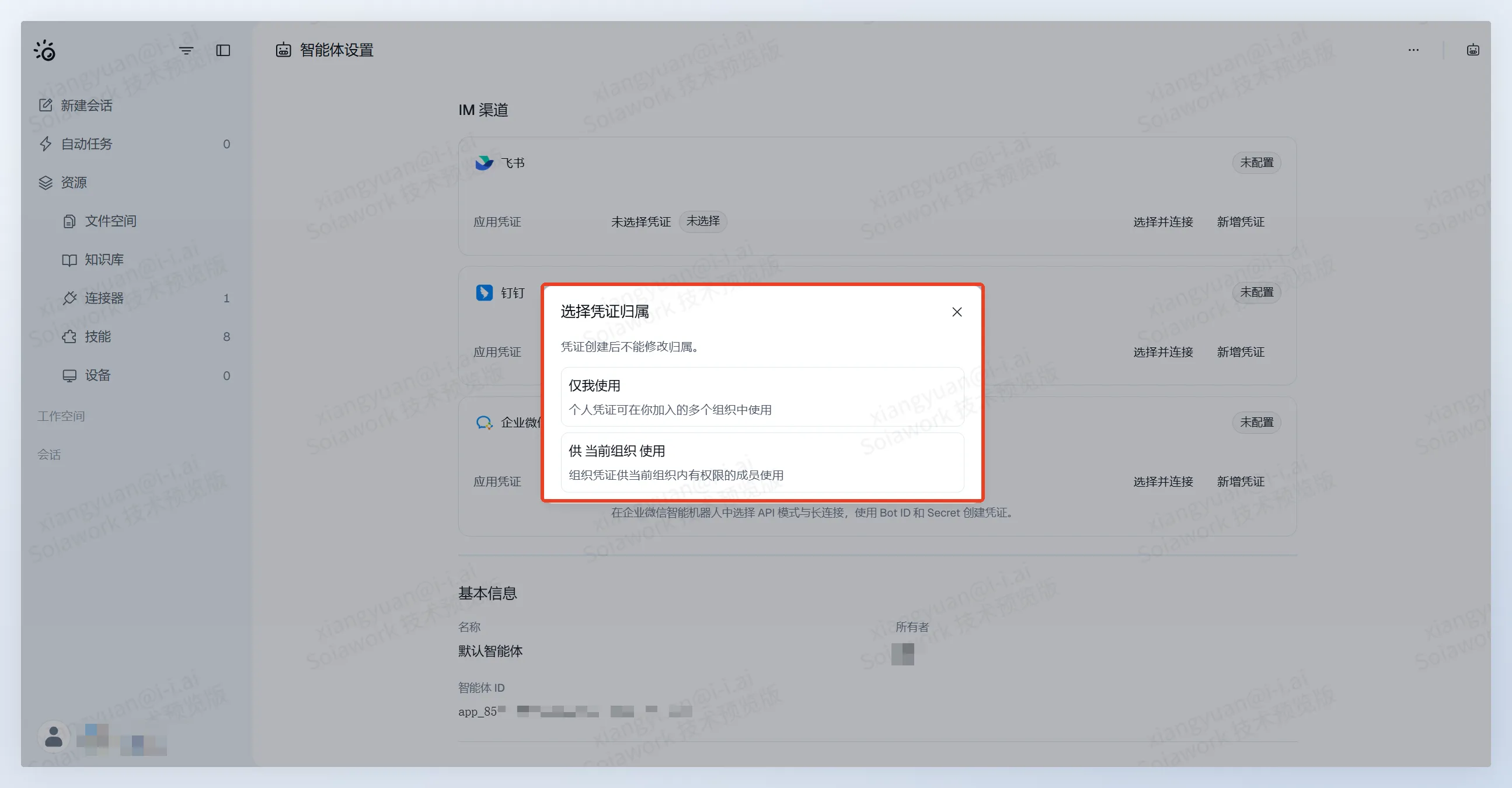
选择【仅我使用】或者【供当前组织使用】。
仅我使用:个人凭证可在你加入的多个组织中使用;
供当前组织使用:组织凭证供当前组织内有权限的成员使用。
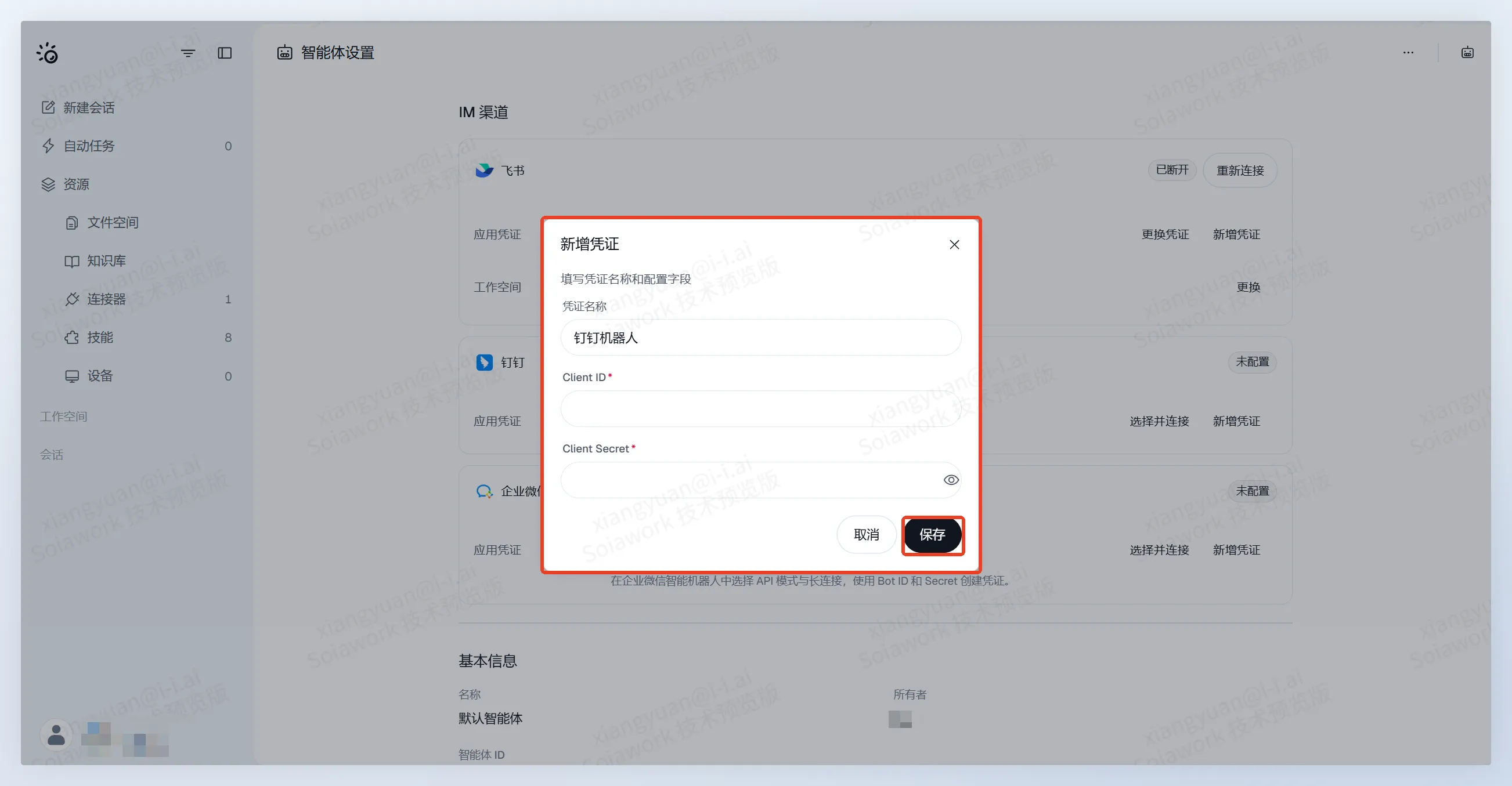
配置凭证,填写 Client ID 和 Client Secret ,点击【保存】。
获取 Client ID 和 Client Secret
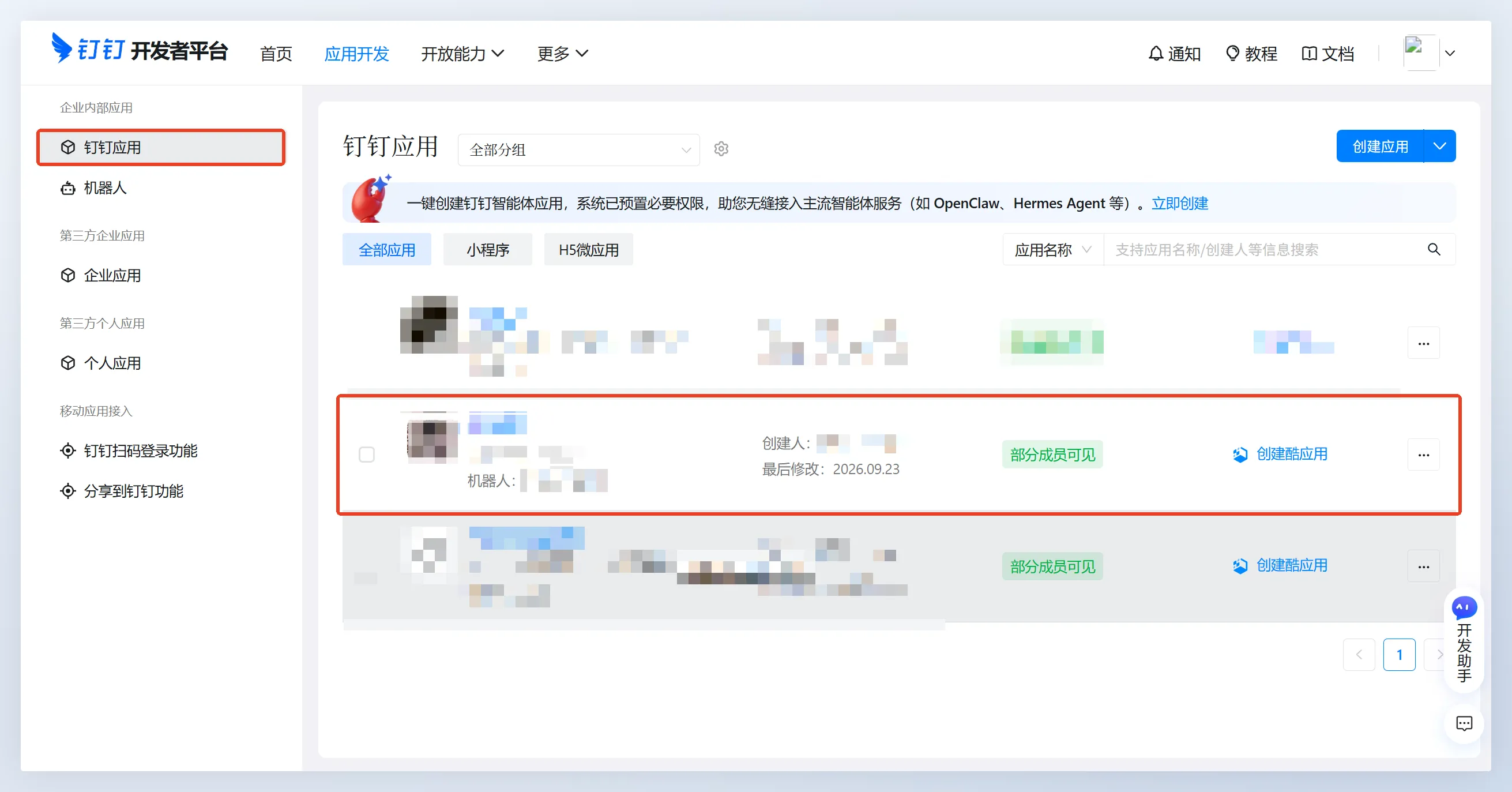
跳转到“获取 Client ID 和 Client Secret”登录 钉钉开发者平台 - 点击【应用开发】
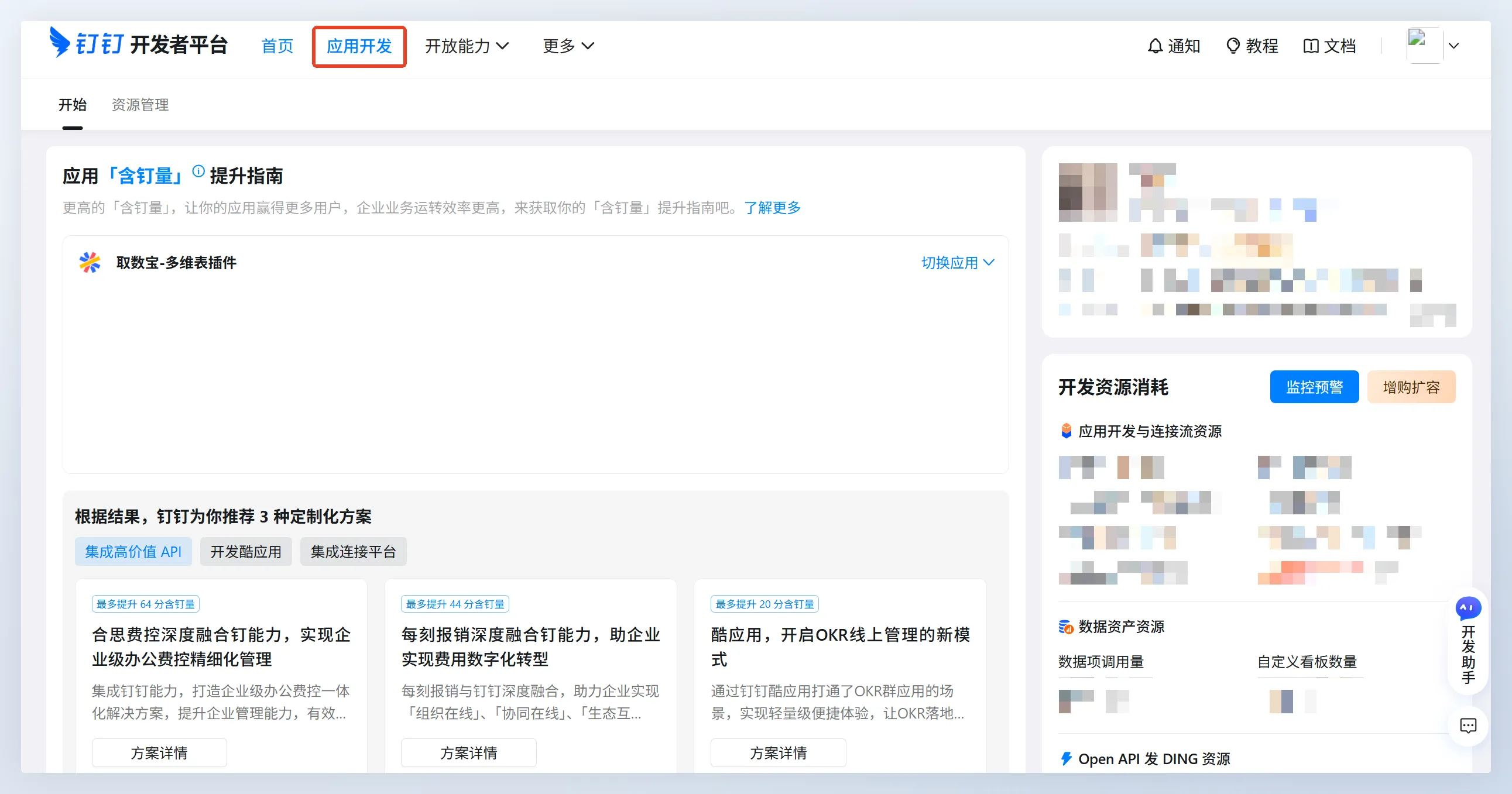
选择需配置的钉钉应用,点击进入。
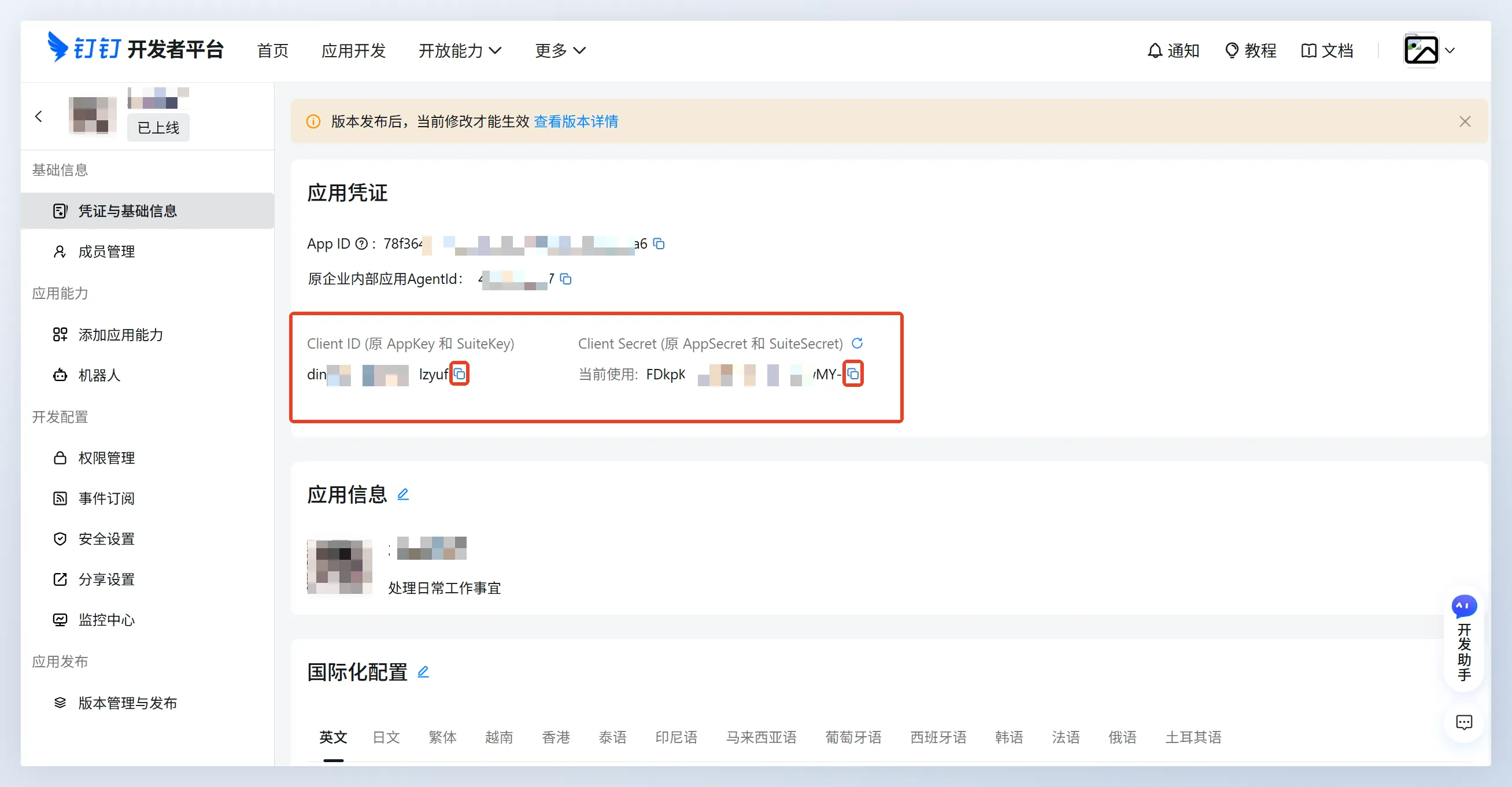
点击【凭证与基础信息】,应用凭证卡片内复制 Client ID 和 Client Secret 即可。
2. 确认连接并完成首条任务
跳转到“2. 确认连接并完成首条任务”- 返回 Soiawork 的智能体设置,核对目标机器人及连接状态。保存凭证成功后,还需等待实际连接完成。
- 在目标机器人的私聊中发送一条无敏感信息的简单任务,例如:“请把以下三项整理成清单:核对资料、整理问题、安排复盘。”
- 确认在原会话收到对应结果;如需群聊使用,再在获准的群中 @同一机器人验证。
收到首条任务的结果,才能确认这条收发路径可用。文字回复通过后,如需发送图片或文件,还应分别验证对应场景。
3. 连接异常时
跳转到“3. 连接异常时”情况 | 处理方式 |
授权取消或失败 | 返回原渠道检查已有配置,确认账号和应用后重新发起授权。 |
凭证无效或认证失败 | 检查应用身份、密钥和平台配置,请应用管理者修复后再连接。不要把密钥发到聊天中排查。 |
一直连接中或状态查询失败 | 查看页面错误提示并刷新状态;状态未知时先查询,不反复新建凭证。 |
已连接,但机器人没有回复 | 核对是否联系了正确机器人、自己是否在应用可见范围内,以及群聊是否 @机器人;再检查该机器人所需的权限与任务配置。 |
反馈问题时保留时间、机器人名称和脱敏错误截图,不提供 Secret、验证码或授权链接。