企业单点登录配置说明
企业 SSO 单点登录让成员使用企业身份登录 Soiawork。管理员可以接入钉钉、飞书或 Teams。
配置包括应用授权、成员同步和登录验证。成员首次登录时,需要关联本人的 Soiawork 账号。
开始前确认
跳转到“开始前确认”- 组织版本:当前组织支持企业版成员同步与 SSO。
- 管理权限:具有管理成员与部门的权限。配置时还需启用连接器、创建凭证的权限。
- 平台权限:能够管理对应企业应用及其授权。Teams 配置还需有权批准应用权限的管理员参与。
- 成员范围:准备一个属于目标企业的员工账号。该员工需要在应用授权范围内。
组织 ID 首次设置由组织所有者完成。企业登录成功后,成员仍按组织授予的权限访问资源。
Teams 登录使用 Microsoft Entra 企业身份。当前接入支持 Microsoft 全球云的单租户应用。
打开配置页面
跳转到“打开配置页面”打开管理后台,核对当前组织。
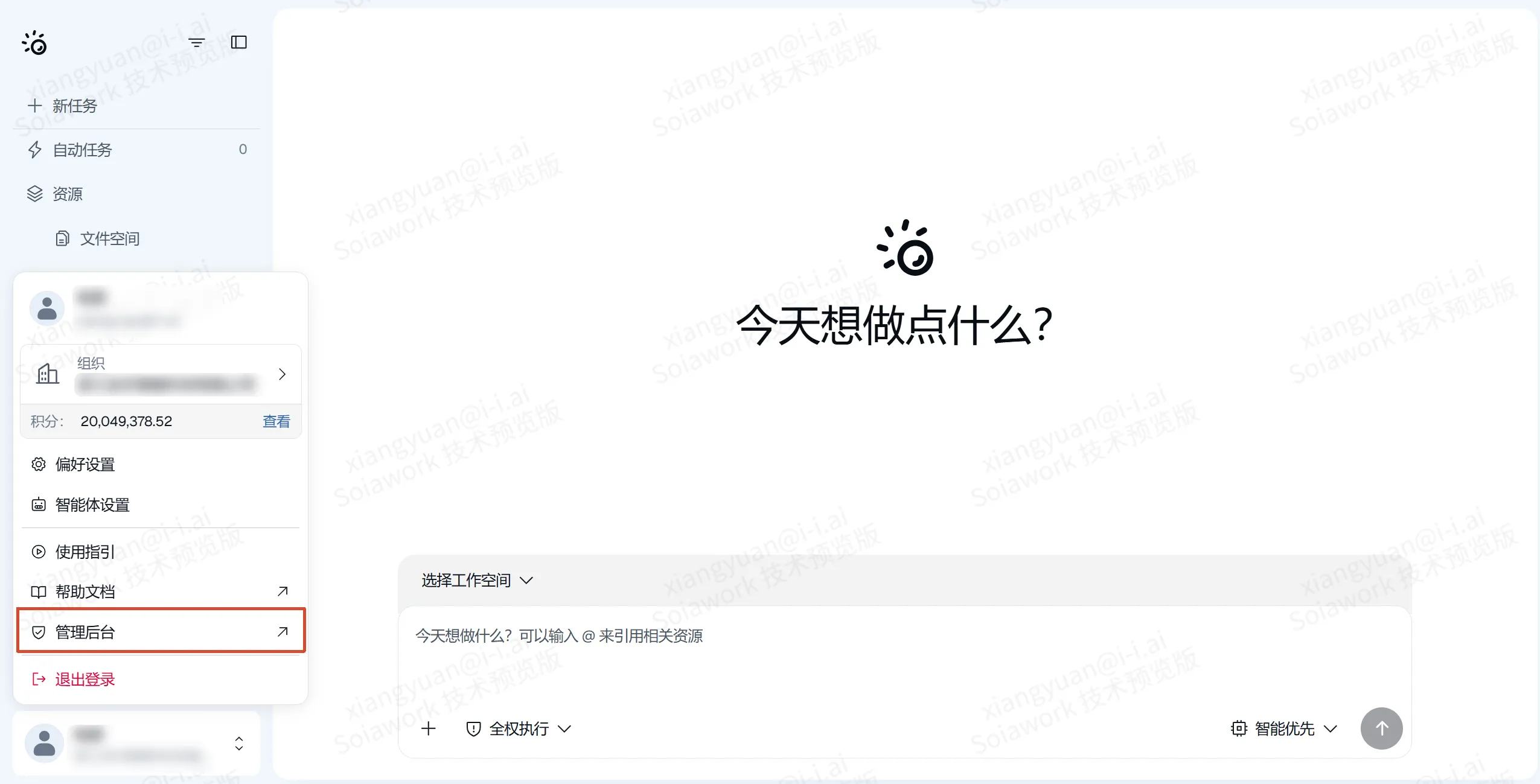
点击【组织 & 角色】-【部门】,打开右上角【更多】。
点击【从飞书/钉钉/ Teams 同步】,进入配置页。已选中同步来源时,可点击【管理成员同步】。
也可以直接打开成员同步与 SSO 登录。按实际使用的平台选择【钉钉】【飞书】或【Teams】。
设置组织 ID
跳转到“设置组织 ID”在「组织 ID」旁点击【编辑】,输入组织标识。
使用 8~48 个字母、数字或连字符。首尾为字母或数字,输入会转为小写。组织 ID 不能与其他组织重复。
点击【保存】,等待确认倒计时结束,再点击【确认保存】。保存后无法自助修改,请使用长期稳定的组织标识。
组织 ID 用于生成企业登录地址。已有组织 ID 时,直接继续配置对应平台。
配置钉钉登录
跳转到“配置钉钉登录”准备企业应用和权限
跳转到“准备企业应用和权限”打开钉钉开发者平台,选择企业内部应用。没有应用时,由应用管理员创建。
在应用的【权限管理】中,添加下列权限。将应用可见范围覆盖需要登录的员工。
点击图片可查看完整电子表格
配置同步凭证
跳转到“配置同步凭证”回到 Soiawork,在【钉钉】中选择已有同步凭证。需要新建时,选择【创建】。
填写同一应用的 AppKey 和 AppSecret。点击【创建凭证】,按提示完成权限校验。
修改已有选择时,点击【校验并保存修改】。仅完成填写或选择,尚未保存配置。
配置登录回调
跳转到“配置登录回调”- 在「启用 SSO 登录」区域点击【复制链接】。
- 打开同一钉钉应用的【安全设置】。
- 将完整地址填入【重定向 URL(回调域名)】并保存。
- 重新发布应用,确认发布及授权范围生效。
使用配置页复制的地址,保留完整路径。不要用企业登录地址替代重定向 URL。
完成后,继续执行本文的「同步成员并验证登录」。
配置飞书登录
跳转到“配置飞书登录”连接企业应用
跳转到“连接企业应用”- 在 Soiawork 的【飞书】中选择已有同步凭证。
- 需要新建时,选择【创建】,点击【开始授权】。
- 在打开的授权页面创建或选择已有飞书应用。
- 确认授权,回到 Soiawork 保存授权结果。
当前页面通过授权流程接入飞书应用。已有可用的同步凭证可以直接复用。
配置通讯录权限
跳转到“配置通讯录权限”打开飞书开放平台,进入对应应用。
在【权限管理】中添加下列权限。将通讯录权限范围设置为全部成员。
回到 Soiawork,点击【校验并保存修改】。已保存配置可通过【重新校验权限】复查。
点击图片可查看完整电子表格
配置登录回调
跳转到“配置登录回调”- 在 Soiawork 的「启用 SSO 登录」区域复制重定向 URL。
- 打开同一飞书应用的【安全设置】。
- 添加复制的完整地址并保存。
- 重新发布应用,确认权限及可用范围生效。
成员同步与企业登录使用同一应用。完成后,继续执行「同步成员并验证登录」。
配置 Teams 登录
跳转到“配置 Teams 登录”Teams 来源使用 Microsoft Entra 管理企业身份。员工在 Soiawork 登录页点击【Microsoft 登录】。
注册或选择应用
跳转到“注册或选择应用”- 打开 Microsoft Entra 管理中心。
- 确认当前 Microsoft 企业目录,进入【Entra ID】-【应用注册】。
- 选择原目录应用,或点击【新注册】创建应用。
- 新应用选择仅当前组织目录的单租户账号类型。
- 在【概述】中记录目录 ID 和应用程序 ID。
目录同步已使用 Microsoft 应用时,直接复用该应用。应用注册步骤可参照 Microsoft 官方说明。
准备客户端密码
跳转到“准备客户端密码”打开应用的【证书和密码】-【客户端密码】。
创建客户端密码,选择合适的有效期。
复制密码的「值」,在安全配置页使用。不要填写密码 ID 或员工的 Microsoft 登录密码。
密码值仅在创建后显示,请按企业规范保管。到期前更新 Soiawork 中的应用凭证。详见 Microsoft 凭据配置说明。
授予目录应用权限
跳转到“授予目录应用权限”打开【API 权限】-【添加权限】-【Microsoft Graph】。
选择【应用程序权限】,添加下列四项权限。
由有权审批的管理员授予管理员同意。确认每项权限均已获当前企业批准。
点击图片可查看完整电子表格
权限边界:第四项同时包含启停账号的写能力。Soiawork 当前仅用它读取账号状态。授权前请由企业管理员确认该范围。
权限名称及范围见 Microsoft Graph 权限说明。本页接入无需另加 Teams 聊天消息权限。
填写 Teams 同步凭证
跳转到“填写 Teams 同步凭证”在 Soiawork 的【Teams】中选择原同步凭证。需要新建时,选择【创建】并填写以下内容。
点击图片可查看完整电子表格
点击【创建凭证】,按提示完成权限校验。修改已有选择时,点击【校验并保存修改】。
企业登录复用这份应用凭证。无需再为 SSO 创建另一份应用或凭证。
配置 Web 回调
跳转到“配置 Web 回调”- 在 Soiawork 的「启用 SSO 登录」区域复制重定向 URL。
- 回到同一 Entra 应用,打开【身份验证】。
- 添加重定向 URI,平台选择【Web】。
- 粘贴完整地址,保存身份验证配置。
已有【Web】平台时,在其中添加回调地址。无需开启隐式授权或公共客户端流程。界面位置可参照 Microsoft 回调配置说明。
应用启用了用户分配要求时,还需分配允许登录的员工。完成后,继续执行下一节。
同步成员并验证登录
跳转到“同步成员并验证登录”确认目录就绪
跳转到“确认目录就绪”- 确认所选平台的凭证已保存,权限校验通过。
- 查看同步状态,必要时点击【立即同步】。
- 等待首次同步成功,核对需要登录的员工已同步。
- 在「SSO 登录测试」区域点击【复制地址】。
保存成功不代表登录就绪。首次同步未成功、凭证失效或待重同步时,登录仍可能不可用。
Teams 接入当前 Entra 目录中的 Member 用户。Guest 用户不在接入范围内。同步为停用状态的人员不能登录。
使用员工账号验证
跳转到“使用员工账号验证”- 在独立浏览器窗口打开复制的企业登录地址。
- 点击【钉钉登录】【飞书登录】或【Microsoft 登录】。
- 使用目标企业的员工账号完成身份验证。
- 首次登录时,按页面提示关联 Soiawork 账号。
- 进入后核对组织名称、本人身份和可访问内容。
【测试登录】会打开企业登录页面。需要继续完成上述步骤,才能确认实际登录成功。
首次关联账号
跳转到“首次关联账号”已有 Soiawork 账号时,输入本人的邮箱和密码完成验证。目录邮箱已对应账号时,使用该账号进行关联。
尚无账号时,按页面提示验证邮箱并创建账号。当前服务要求注册邀请码时,还需填写有效邀请码。
管理员不能代替员工完成身份关联。身份关联也不会自动合并两个 Soiawork 账号。
保持成员信息更新
跳转到“保持成员信息更新”钉钉和飞书可配置后续成员与部门变更推送。打开对应平台的「持续同步」说明,按页面清单订阅事件。
点击图片可查看完整电子表格
钉钉和飞书需发布应用,并确认对应连接在线。后续成员变化后,回到部门页核对同步结果。
缺少已有人员时,可点击【立即同步】补齐。更换应用或凭证后,等待对应同步完成再验证登录。
暂停同步会保留符合条件成员的 SSO 登录。暂停用于停止后续目录更新,不能用作关闭登录的开关。
常见问题
跳转到“常见问题”Q1:登录成功就能进入管理后台吗?
跳转到“Q1:登录成功就能进入管理后台吗?”不能。登录只确认身份,管理后台仍检查组织权限。需要管理功能时,联系组织管理员授权。
Q2:已经同步了成员,还需要邀请每个人吗?
跳转到“Q2:已经同步了成员,还需要邀请每个人吗?”通常不需要。符合条件的目录成员可通过首次企业登录关联并加入组织。已有邀请或成员状态异常时,按页面提示处理。
Q3:Teams 账号密码要填到同步凭证里吗?
跳转到“Q3:Teams 账号密码要填到同步凭证里吗?”不要填写。同步凭证使用 Entra 应用的客户端密码值。员工账号密码仅在 Microsoft 登录页面使用。
Q4:组织登录链接可以直接代替回调地址吗?
跳转到“Q4:组织登录链接可以直接代替回调地址吗?”不能。组织登录链接供员工进入,回调地址供应用完成身份验证。请分别从配置页对应位置复制。
Q5:员工登录授权过程退出了,需要删除凭证重来吗?
跳转到“Q5:员工登录授权过程退出了,需要删除凭证重来吗?”不需要。保留已有配置,从组织登录页重新发起。仍失败时,核对错误提示及同步状态。
遇到问题
跳转到“遇到问题”点击图片可查看完整电子表格
密钥等授权材料只填写在指定的安全配置界面,不粘贴到普通对话或帮助截图中。