创建自动任务
1. 创建自动任务
跳转到“1. 创建自动任务”Soiawork 提供了自然语言对话与可视化独立表单两种创建方式,让持续性工作从“手动催促”转变为“无人值守”:
1.1 自然语言对话创建
跳转到“1.1 自然语言对话创建”在日常与 AI 的交互中,直接用一句话说明“什么时候做什么”,AI 即可自动理解时间规律、提取核心目标、组装输入内容并预填执行计划。创建前会向你展示确认卡片,核对无误后一键启用。
【示例】“每周一上午 10 点帮我追踪竞品动态,整理成周报。”
1.2 AI 自动理解与拆解
跳转到“1.2 AI 自动理解与拆解”- 触发规则:周期定时(每周一 10:00,当前时区)
- 执行目标:追踪竞品动态并整理为周报交付物
- 运行方式:智能体任务(默认每次新建对话,保持上下文干净)
1.3 会话直接沉淀
跳转到“1.3 会话直接沉淀”当你刚刚在对话中完成了一次满意的任务(例如成功拉取了数据报表),可以直接告诉 AI“以后每天早上按这个帮我跑一次”,系统会自动带入当前任务所引用的知识库、工具和提示词,直接沉淀为自动任务。
1.4 独立表单精细化配置
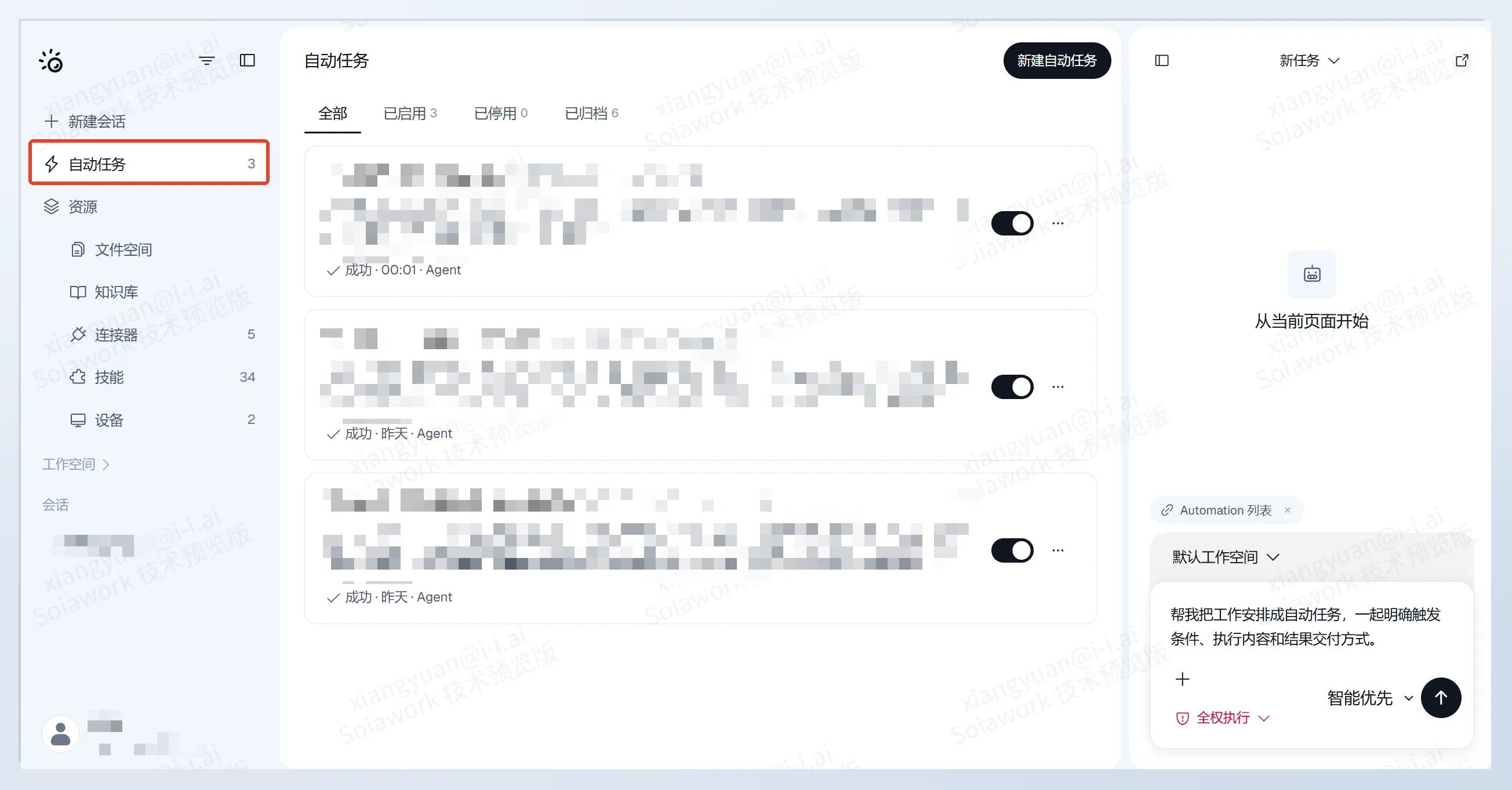
跳转到“1.4 独立表单精细化配置”支持进入【自动任务】页面点击新建,完整配置触发器、运行范围、所需工作空间资源及交付通知渠道。
2. 计划时间
跳转到“2. 计划时间”计划时间决定任务何时运行。Soiawork支持一次性执行、固定间隔和周期执行。
时间类型 | 设置方式 | 执行规则 | 示例 |
不重复 | 选择未来日期和时间 | 到点执行一次 | 选择一个未来日期,在当天 09:00 执行 |
间隔 | 设置间隔分钟数 | 距上次运行达到指定时长后再次执行 | 每隔 30 分钟执行一次 |
每小时 | 选择每小时的第几分钟 | 每小时固定分钟执行 | 每小时第 15 分钟执行 |
每天 | 选择时间 | 每天固定时间执行 | 每天 09:00 执行 |
每周 | 选择星期和时间 | 每周在所选日期和时间执行 | 每周一至周五 09:00 执行 |
每月 | 选择日期和时间 | 每月在所选日期和时间执行 | 每月 1 日 09:00 执行 |
自定义 | 填写周期表达式,并按需设置时区 | 按自定义规则执行 | 每天 09:00 和 18:00 执行 |
不要把过去的日期复制为一次性执行时间。出现无效时间或间隔提示时,按页面要求调整后再确认。
3. 确认第一次运行结果
跳转到“3. 确认第一次运行结果”创建成功后,到【自动任务】找到目标任务,通过运行记录查看第一次执行的状态和结果。
没有外部交付需求时,在 Soiawork 中核对结果即可。需发送到外部平台时,先确认目标账号和接收位置,再设置交付方式。
4. 创建失败或没有按时运行
跳转到“4. 创建失败或没有按时运行”- 没有创建权限或额度不足:联系组织管理人员核对资格与可用数量。
- 时间无效:选择未来时间,并核对时区和周期。
- 账号、文件或设备不可用:先恢复对应资源,再确认任务配置。
- 到点后没有结果:检查任务是否启用、计划是否仍有效,以及运行记录中是否排队或失败。